
Willkommen bei der Lernbeute 2.0! Egal, ob du Anfänger bist, der seinen ersten Ableger plant, oder ein Ausbilder, der komplexe Zuchtverfahren demonstrieren möchte – diese interaktive Magnettafel macht die Biologie des Bienenvolkes sichtbar.
In dieser Anleitung erfährst du Schritt für Schritt, wie du Beuten baust, Völker durchsiehst und mit der integrierten Simulation sogar Schwarmtrieb und Varroa-Befall exakt vorhersagst.
1. Die Benutzeroberfläche: Dein digitaler Bienenstand
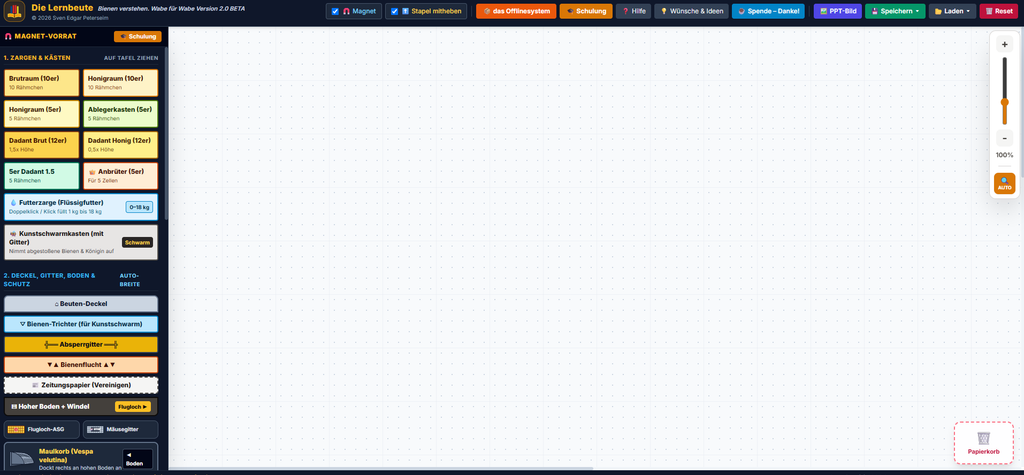
Wenn du die Lernbeute öffnest, siehst du drei Hauptbereiche:
- Die linke Seitenleiste (Der Vorrat): Hier findest du alle Bauteile. Von Kästen über Waben bis hin zu Bienen, Königinnen und Stockkarten. Alles ist logisch in 5 Kategorien unterteilt.
- Die große Arbeitsfläche (Das Board): Das ist deine Magnettafel. Hier ziehst du alle Teile per „Drag & Drop“ (Klicken, halten, rüberziehen) hin.
- Das obere Menü: Hier kannst du die Magnet-Funktion ein-/ausschalten, die Tafel speichern oder löschen und die Ansicht vergrößern (Zoom).
2. Der Beutenbau & die Magnet-Funktion 🧲
Das Bauen eines Bienenstocks ist kinderleicht, denn die Teile wissen, wo sie hingehören.
So baust du dein erstes Volk:
- Achte darauf, dass im oberen Menü der Schalter „🧲 Magnet“ aktiviert (blau hinterlegt) ist.
- Öffne in der linken Leiste den Bereich „2. Deckel, Gitter, Boden…“ und ziehe einen Hohen Boden auf die Tafel.
- Öffne „1. Zargen & Kästen“ und ziehe einen Brutraum (10er) direkt über den Boden. Lässt du die Maustaste los, rastet die Zarge mit einem sanften „Klack“ exakt auf dem Boden ein.
- Setze zum Abschluss einen Beuten-Deckel obendrauf.
Tipp: Wenn du nun den Boden anklickst und verschiebst, bewegt sich der ganze Turm mit!
3. Leben in die Bude: Waben & Bienenbesatz
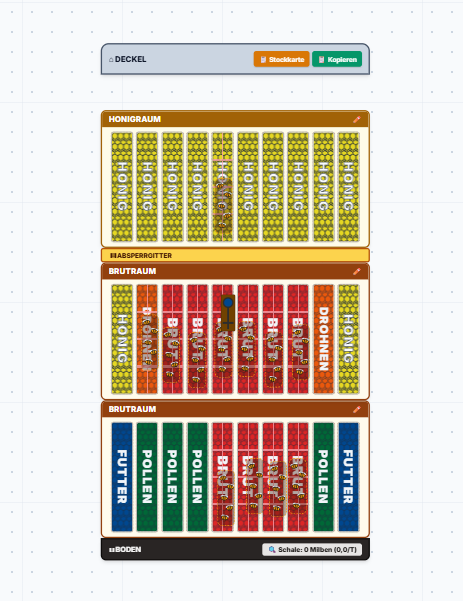
Eine leere Holzkiste macht noch keinen Honig. Jetzt richten wir das Volk ein.
- Öffne die Kategorie „3. Waben, Schied & Zuchtlatte“.
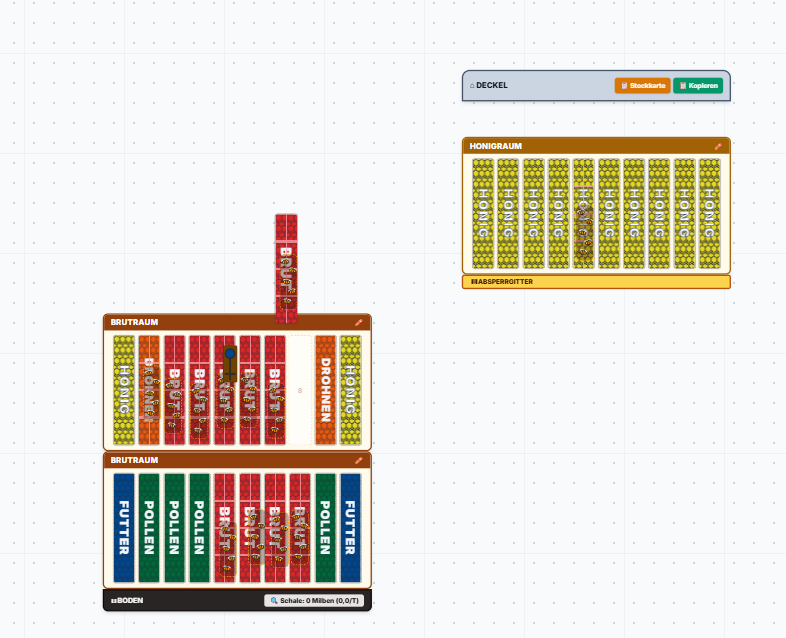
- Ziehe verschiedene Waben (z.B. Brutwabe, Futterwabe, Mittelwand) in den Brutraum. Sie sortieren sich automatisch nebeneinander ein.
- Bienen hinzufügen: Gehe in Kategorie 4 und ziehe den „Bienen-Besatz“ auf eine deiner Waben. Die Wabe ist nun mit Bienen besetzt. Eine Königin kannst du genauso auf eine Wabe setzen.
4. Die Liebefelder Schätzung (Doppelklick-Magie) 📏
Hier wird es richtig professionell! Du kannst genau bestimmen, wie viel Brut oder Futter auf einer Wabe ist.
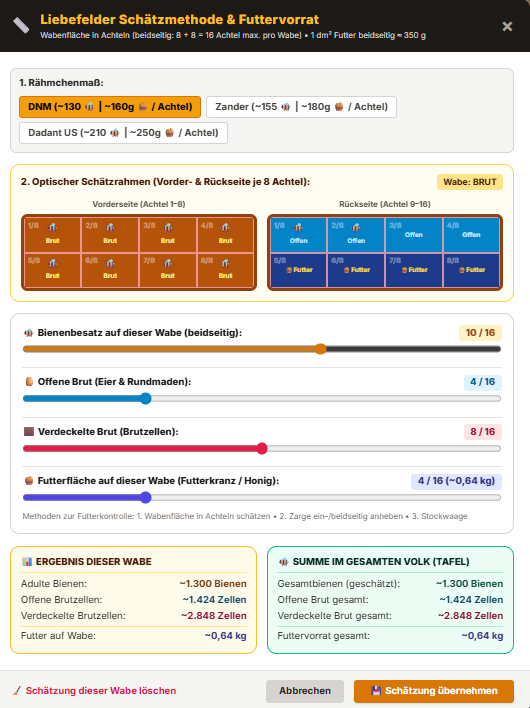
- Mach einen Doppelklick auf eine beliebige Wabe (oder den Bienen-Besatz darauf).
- Es öffnet sich das Menü für die Liebefelder Schätzmethode.
- Hier kannst du in „Achteln“ (1/8 bis 8/8) eintragen, wie viel Fläche der Wabe mit Bienen besetzt ist, wie viel offene/verdeckelte Brut vorhanden ist und wie viel Futter in den Ecken steckt.
- Die App rechnet das im Hintergrund sofort in echte Bienen- und Zellenzahlen um!
5. Die intelligente Stockkarte 📋
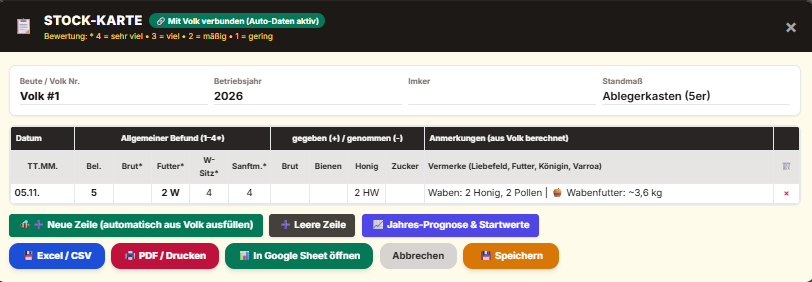
Niemand schreibt gerne Stockkarten. Die Lernbeute macht das für dich automatisch!
- Ziehe aus Kategorie 5 (Infos, Bücher…) die Stockkarte heraus.
- Lege sie direkt oben auf den Deckel deiner Beute. Sie dockt an (erkennbar am grünen 🔗-Symbol).
- Öffne die Stockkarte mit einem Doppelklick.
- Klicke unten auf „➕ Neue Zeile (Auto-Daten)“.
- Boom! Die App hat gerade deine gesamte Beute gescannt. Sie hat alle Bienen gezählt, die Brutzellen addiert (inklusive deiner Liebefelder-Werte!) und die Waben gezählt. Alles steht fix und fertig in der Tabelle.
6. Der Blick in die Zukunft: Jahres-Prognose & Raumnot 🔮
Dies ist das absolute Highlight der Version 2.0. Du kannst vorhersagen, ob dein Volk schwärmen wird.
- Öffne deine Stockkarte (Doppelklick).
- Klicke oben auf den violetten Button „📈 Jahres-Prognose & Startwerte“.
- Stelle dein Volk ein: Wähle aus, wie stark deine Königin legt (z.B. „Stark / Gut“) und an welchem Datum du das Volk erstellt hast (Auswinterung am 1. Januar, oder ein Ableger z.B. Mitte Mai). Gib an, wie viele Bienen zum Start im Kasten waren.
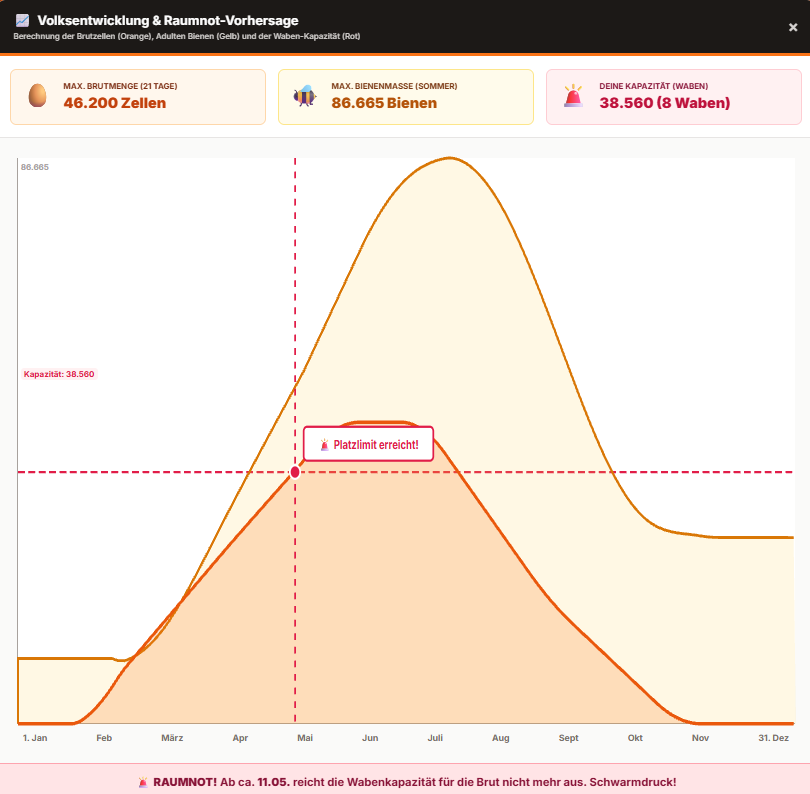
- Schau auf den Graphen: Das System berechnet nun eine sanfte „S-Kurve“. Die orange Linie zeigt die Brutzellen, die gelbe Fläche die Bienenmasse.
- Der Raumnot-Alarm: Die rote, gestrichelte Linie ist dein Waben-Platz. Schneidet die Brutkurve diese rote Linie, weißt du auf den Tag genau: Hier reicht der Platz nicht mehr, das Volk wird in Schwarmstimmung geraten!
Smarte Tafel: Wenn auf dem Board eine Zarge zu voll wird, erscheint sogar direkt neben der Stockkarte ein pulsierender, roter 🚨 Raumnot! Knopf.
7. Varroa: Vom Gemüllbrett bis zur Populations-Explosion 🦠
Die Milbe ist der größte Feind. Die Lernbeute rechnet gnadenlos mit.
Das Gemüllbrett (Windel):
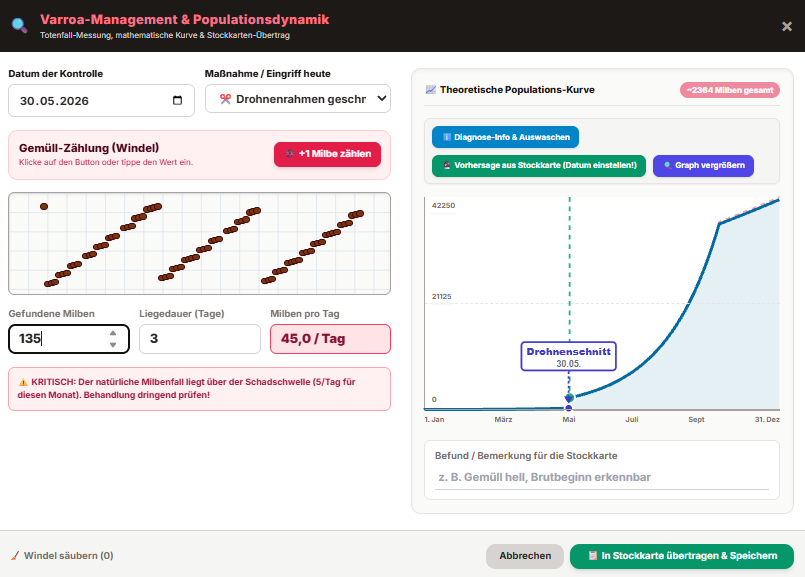
Zieh einen Boden auf die Tafel und mach einen Doppelklick darauf. Hier kannst du den Milbenfall eintragen (z. B. 12 Milben in 3 Tagen). Die App sagt dir anhand des Monats sofort per Ampelsystem (Grün, Gelb, Rot), ob die Schadschwelle überschritten ist.
Der Jahres-Graph (Im Prognose-Fenster):
- Unter „📈 Jahres-Prognose“ findest du rechts unten die Varroa-Entwicklung.
- Die rote gestrichelte Linie zeigt dir, wie die Milben im Laufe des Jahres unkontrolliert explodieren würden.
- Wenn du nun in der Stockkarte eine Behandlung einträgst (z. B. Drohnenschnitt oder Ameisensäure), taucht diese als Maßnahme live im Graphen auf.
- Du siehst sofort an der blauen Linie, wie die Milbenlast einbricht und du das Volk vor dem Kollaps rettest!
8. Lehrgänge & Schulungen laden 🎓
Du musst dir nicht immer alles selbst ausdenken. Die Lernbeute bietet fertige Kurse.
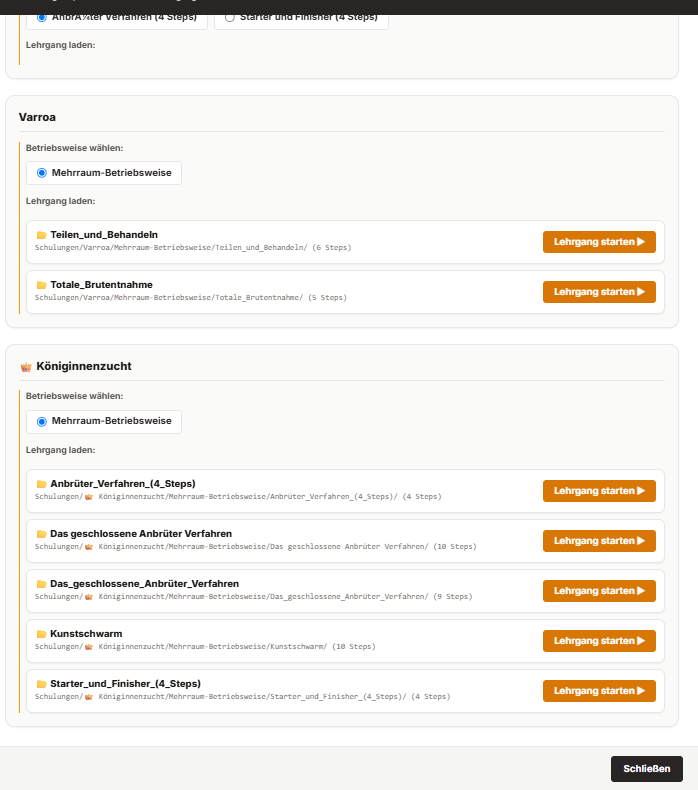
- Klicke links ganz oben auf den orangenen Button „🎓 Schulung“.
- Wähle im Menü ein Thema (z.B. Ablegerbildung) und klicke auf „Lehrgang starten“.
- Die linke Leiste verwandelt sich nun. Du siehst dort die einzelnen Lektionen (z. B. Step 1, Step 2, Step 3).
- Klicke einfach auf einen Step, und die Tafel baut sich wie von Geisterhand exakt so auf, wie es der Ausbilder für diesen Schritt vorgesehen hat.
9. Tipps & Tricks für Profis 🛠️
- Mülleimer: Hast du eine Wabe zu viel gezogen? Packe sie und wirf sie ganz rechts unten in den Papierkorb.
- Farben ändern: Du kannst die Farbe von Pfeilen, der Königin und Formen ändern, indem du sie doppelklickst.
- Weisellosigkeit: Wenn du im Prognose-Fenster angibst, dass dein Volk „Weisellos“ ist (weil es erst eine Königin nachziehen muss), rechnet die App völlig automatisch 27 Tage Brutpause ein, bevor die Kurve anfängt zu wachsen!
- Speichern: Klicke oben rechts auf das „Speichern“-Symbol. Du kannst dein Meisterwerk entweder direkt in der Cloud deines Kontos sichern oder als kleine Datei auf deinen PC laden, um sie später weiterzubearbeiten.
Viel Spaß beim Ausprobieren, Planen und Lernen mit der Lernbeute 2.0!